Bez ohledu na to, jak rychlý a rychlý byl váš notebook, když jste jej poprvé koupili, nevyhnutelně nakonec zpomalí na pomalé tempo. A právě když dosáhnete tohoto bodu, nemůžete již aktualizaci skutečně odkládat.
Existuje však alternativní cesta vpřed: Nainstalujte Linux. I když není tak známý jako Windows nebo macOS, Linux existuje již od počátku 90. let a je pohodlný na provoz na noteboocích a stolních počítačích. Je to schopné, dobře udržované a pravidelně aktualizované a zcela zdarma k použití.
Pro naše účely je důležité, že Linux je také lehký. Jeho požadavky na váš systém mohou být mnohem nižší než u softwaru od společností Microsoft a Apple, a to znamená, že vaše staré součásti notebooku mohou získat nový život.
Vzhledem k proprietárnímu způsobu, jakým Apple spojuje svůj hardware a software dohromady, je to opravdu jen něco, o co se můžete pokusit na notebookech s Windows (Linux můžete nainstalovat na Mac, ale je to komplikované – zvláště na novějších modelech). Pokud tedy máte vrzající notebook s Windows, který potřebuje aktualizaci Linuxu, zde je návod, jak na to.
Co je Linux?
Linux je ve skutečnosti souhrnný název pro celou řadu různých, ale souvisejících operačních systémů známých jako distribuce. Ve skutečnosti neinstalujete Linux, nainstalujete jednu z distribucí v rodině Linuxu: Ubuntu, Linux Mint, Debian a Fedora jsou jedny z nejoblíbenějších, i když je jich na výběr desítky.
Linux není tak široce používán jako Windows nebo macOS, a tak obecně pro něj najdete méně softwaru. Neexistuje například Photoshop pro Linux, i když existují některé velmi schopné (a bezplatné) alternativy. To znamená, že na platformě Linux je k dispozici několik velkých aplikací, včetně Google Chrome a Spotify.
Některá linuxová distribuce se zaměřují zejména na to, aby byla co nejlehčí a co nejmenší, a právě tyto je třeba hledat, pokud chcete zachránit starý notebook. Na stárnoucích komponentách ve vašem systému půjdou snadno a měli byste vidět rychlejší výkon než u Microsoft Windows.
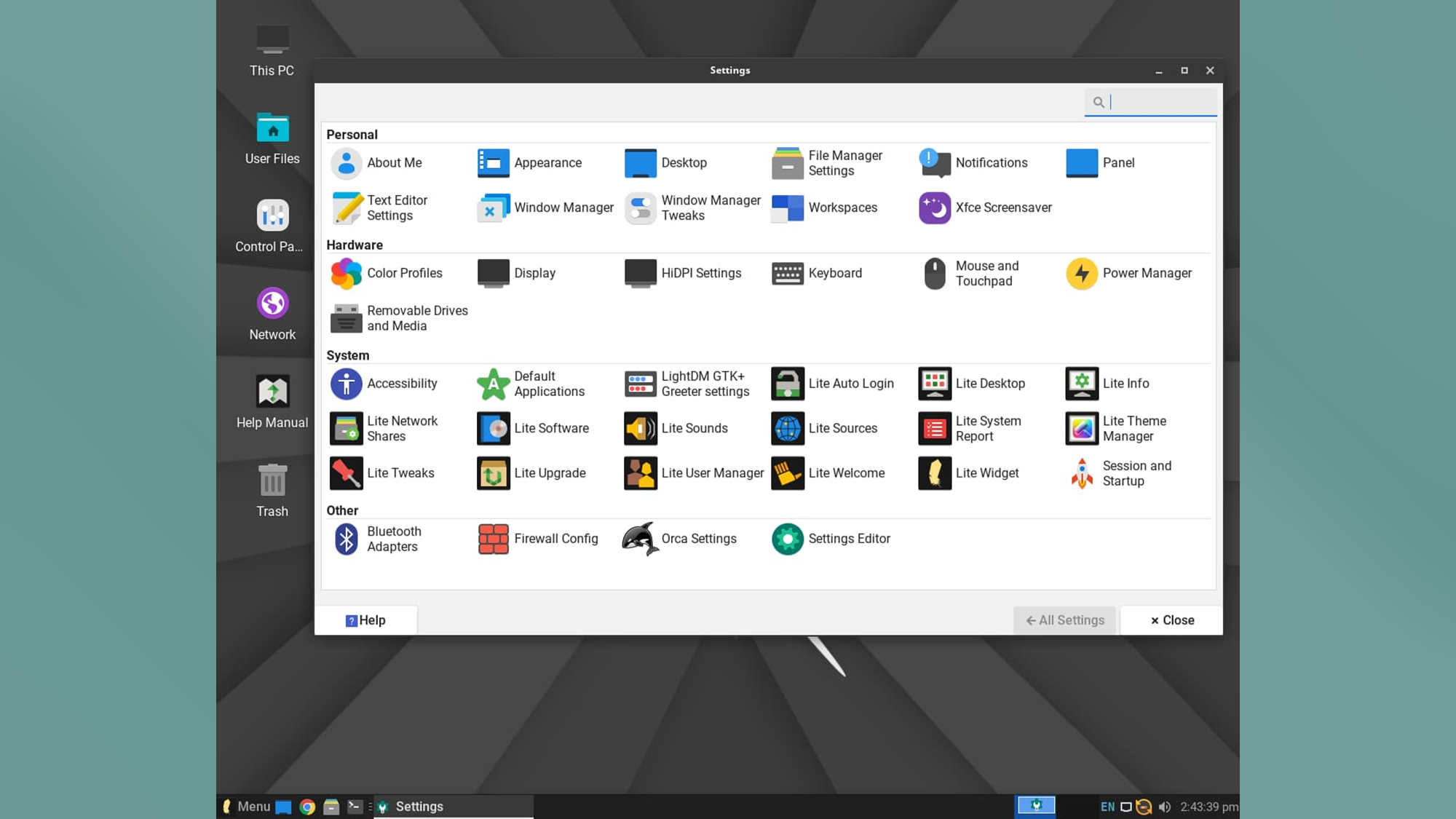
Mezi vaše možnosti patří Puppy Linux, Lubuntu a vhodně pojmenovaný Linux Lite – a pokud budete hledat na webu, budete moci najít několik dalších odlehčených možností. Neexistuje žádná správná nebo špatná odpověď, pokud jde o to, kterou si vybrat. Podívejte se na snímky obrazovky a dokumentaci a rozhodněte se, který z nich vyhovuje vašim aktuálním potřebám.
Doporučujeme všechny tři výše uvedené, ale ať už se rozhodnete pro kteroukoli linuxovou distribuci, měli byste najít spoustu pomoci. Obecně řečeno, uživatelé Linuxu (a vývojáři distribucí) jsou štědří a komunitní, a pokud potřebujete s něčím pomoci, existuje mnoho zdrojů, na které se můžete obrátit online.
Jak nainstalovat Linux
Ať už instalujete jakoukoli variantu Linuxu, nejprve musíte zálohovat vše, co je aktuálně na vašem notebooku s Windows: Instalace Linuxu vymaže vše, co je aktuálně na vašem pevném disku. Naštěstí je zálohování jednodušší, než bývalo, a máme zde kompletního průvodce. Pokud používáte něco jako OneDrive, Dropbox nebo Disk Google, možná jste již pokryti.
Když jsou všechna vaše data bezpečně zkopírována jinam, existuje několik různých způsobů, jak nainstalovat Linux přes horní část Windows, ale nejpřímější je vzít si náhradní USB disk a umístit na něj všechny instalační soubory Linuxu. Jak přesně to uděláte, bude záviset na distribuci, kterou používáte, ale kroky jsou v zásadě podobné a každá distribuce obvykle přichází s rozsáhlými pokyny pro její instalaci.
Vezměme si Lubuntu jako příklad, protože instalační proces je zde poměrně typický. Prvním krokem je stažení obrazu (nebo ISO) distribuce do vašeho počítače (může to být ten, který upgradujete, nebo jiný). Tento obraz je jednoduše samotným linuxovým softwarem (a bude to docela statné stahování), i když ještě není ve formě, ze které byste mohli spustit instalační program.
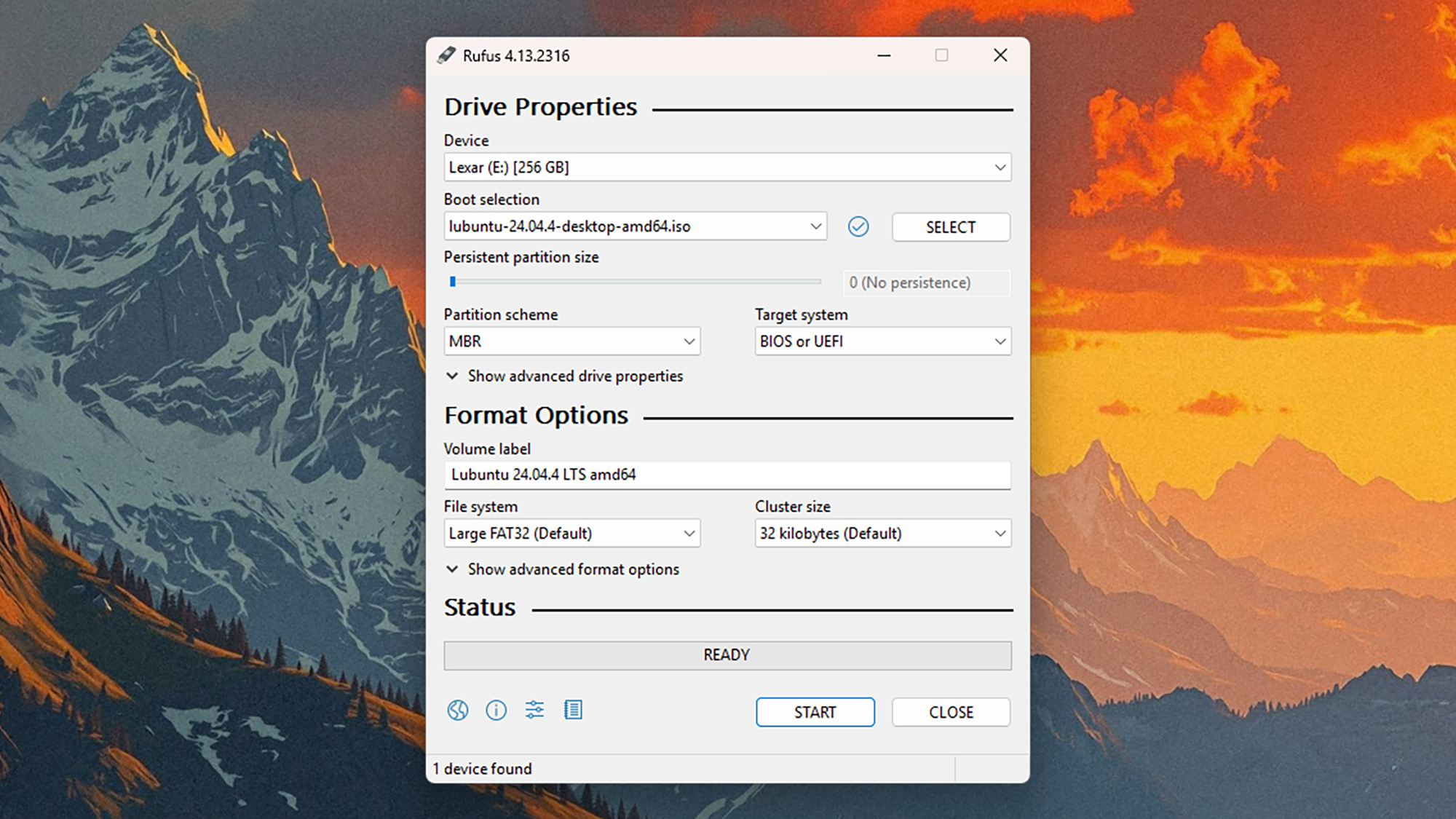
Dále potřebujete aplikaci, která obrázek vloží na USB disk. Obvykle se k tomu doporučuje nástroj pro Windows, Rufus, který je zdarma ke stažení a použití. Jakmile bude spuštěn a spuštěn, můžete jej jednoduše nasměrovat na bitovou kopii linuxové distribuce, kterou jste si stáhli dříve, a na připojenou jednotku USB a o zbytek se postará.
Posledním krokem je spouštění notebooku z jednotky USB, nikoli z pevného disku, což vám nabídne instalační program systému Linux, který můžete krok za krokem sledovat. Jak přepnete na bootování z USB bude záviset na vašem notebooku, ale obvykle stisknete klávesu jako F2 nebo Del, když se notebook spouští – vyhledejte zprávu na obrazovce hned po zapnutí počítače nebo vyhledejte další pokyny online.

2025 PopSci To nejlepší z toho, co je nového
Čerpáme z těchto zdrojů: google.com, science.org, newatlas.com, wired.com, pixabay.com